GSM brána Yeastar NeoGate TGx00L
Stejným postupem je možné nastavit i GSM brány řady NeoGate x00, jejich pořízení ale nedoporučujeme kvůli absenci podpory LTE/3G sítí i vzhledem k plánovanému ukončení provozu 2G sítí v ČR.
Obecné požadavky na provoz GSM bran
Bránu je potřeba mít zapojenou a v provozu u Vás. Potřebuje připojení k internetu přes ethernet port a dobrý přístup k mobilnímu signálu.
Pro odesílání / příjem SMS je potřeba, aby byla dostupná z OptimCallu. Není nutné, aby měla přímo veřejnou IP adresu, ale stačí správně nastavit směrování. Obvykle doporučujeme toto nastavení:
- GSM brána má statickou lokální IP adresu – může být ručně nastavená v GSM bráně nebo rezervovaná v DHCP serveru (druhá varianta je pohodlnější na správu)
- máte statickou veřejnou IP adresu – pokud ne, požádejte o její přidělení Vašeho poskytovatele internetu
- na routeru je nastavené forwardování (přeposílání) portů z veřejné IP adresy firmy na lokální IP adresu GSM brány. Konkrétně potřebujeme forwardovat toto:
- z veřejné IP, port TCP 35038 (nebo libovolný jiný) forwardovat na lokální IP adresu GSM Brány, port 5038 (tento port je pevně daný)
- z veřejné IP, port TCP 35080 (nebo libovolný jiný) forwardovat na lokální IP adresu GSM Brány, port 80 (tento port je pevně daný)
- Forwardování je vhodné z bezpečnostních důvodů na firewallu omezit a povolit pouze z našich IP adres, které na vyžádání sdělíme během realizace Vašeho telefonního řešení OptimCall. Doporučujeme ale omezení nastavit až poté, co vyzkoušíme připojení z naší strany – v případě problémů se tím zjednoduší jejich odhalení.
Pokud GSM branou řešíte pouze hovory a ne SMS, není třeba nastavovat API ani forwarding.
Přístup do webového rozhraní brány
Připravte si PC nebo notebook s Wi-Fi připojením (pro přístup k internetu a případně vzdálené ploše) a zároveň síťovým LAN portem (pro připojení brány).
Brány Yeastar mají v továrním nastavení pevnou IP adresu 192.168.5.150. Je potřeba bránu připojit ethernet kabelem přímo k počítači a na tomto počítači nastavit IP adresu ze stejné sítě (např. 192.168.5.2/255.255.255.0). Pak v internetovém prohlížeči zadáte adresu http://192.168.5.150 a přihlásíte se. Výchozí login by měl být admin/password, případně údaje ověřte v instalační příručce. Login a heslo doporučujeme co nejdříve změnit.
Přidání brány do OptimCallu
| ⚠️ Pokud se vaše obrazovka liší od obrázků v tomto návodu, používáte pravděpodobně starší verzi ústředny OptimCall 2. Do OptimCallu 2 musíme bránu přidat my. Kontaktujte, prosím, Tato e-mailová adresa je chráněna před spamboty. Pro její zobrazení musíte mít povolen Javascript.. |
V Nastavení → Telefonie → Trunky vpravo nahoře klikněte na + NOVÝ TRUNK.
Na první kartě Trunk vyplňte název dle Vašeho uvážení a status ponechte aktivní.
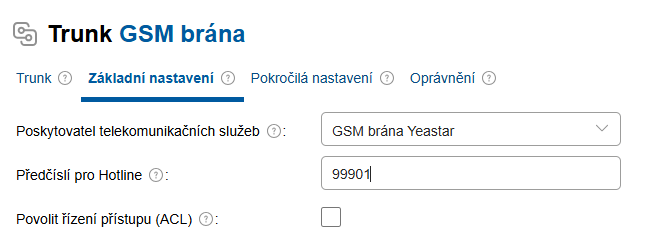
Na druhé kartě Základní nastavení vyberte poskytovatele GSMbrána Yeastar.
Vyplňte předčíslí pro hotline – hodnota není pevně stanovená, můžete si ji zvolit podle vlastních potřeb. Každá brána musí mít své vlastní. Obvykle používáme 99901 pro první bránu, 99902 pro druhou atd.
Zaškrtnutím volby Povolit řízení přístupu (ACL) se zpřístupní možnost definovat rozsahy IP adres (podsítě), ze kterých má brána Yeastar povolenu komunikaci s OptimCallem. Pokud nevíte, o co se jedná, nechte položku nezaškrtnutou.
Nastavení uložte.
Potřebné hodnoty pro nastavení v GSM bráně včetně instrukcí se vygenerují na kartě Základní nastavení.
Nastavení hovorů v GSM bráně
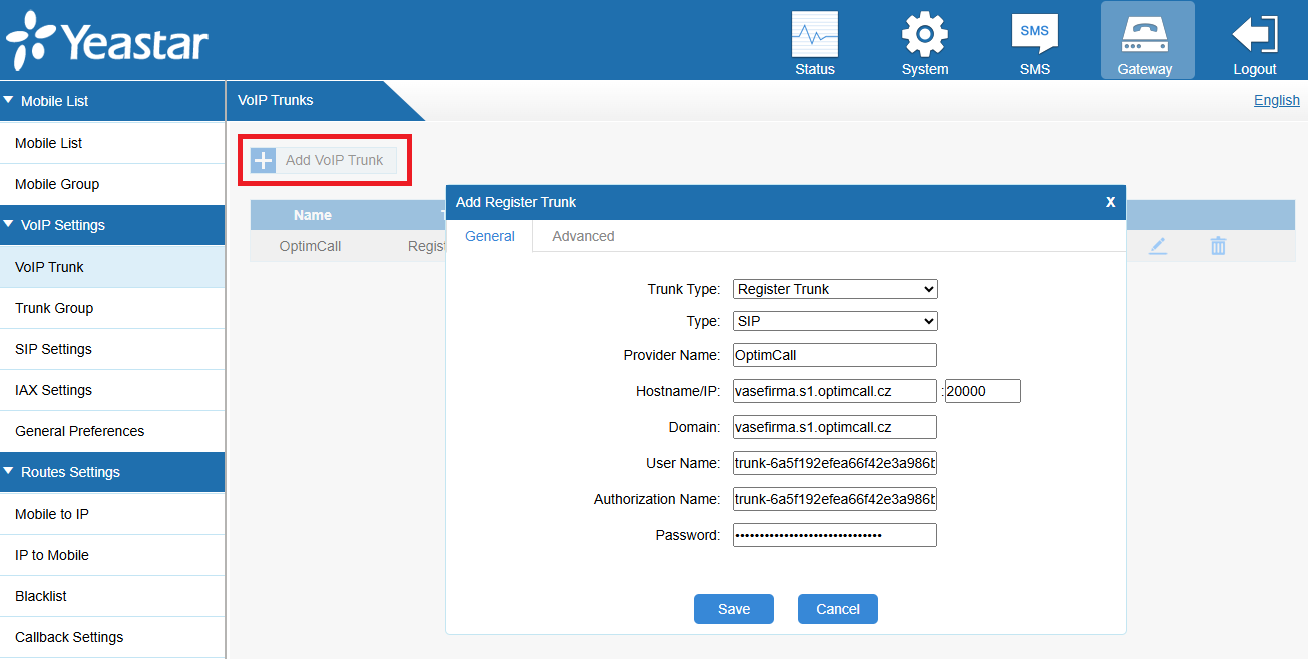
Jako první krok je potřeba přidat SIP trunk.
Zvolte Gateway v horním menu a potom VoIP Settings → VoIP Trunk v levém menu. Klikněte na Add VoIP Trunk a do formuláře zkopírujte hodnoty uvedené v OptimCallu.
Poté klikněte na Save a změny aplikujte tlačítkem Apply Changes v pravém horním rohu.
Dále je potřeba nastavit směrování z mobilní do IP sítě pro jednotlivé SIM karty.
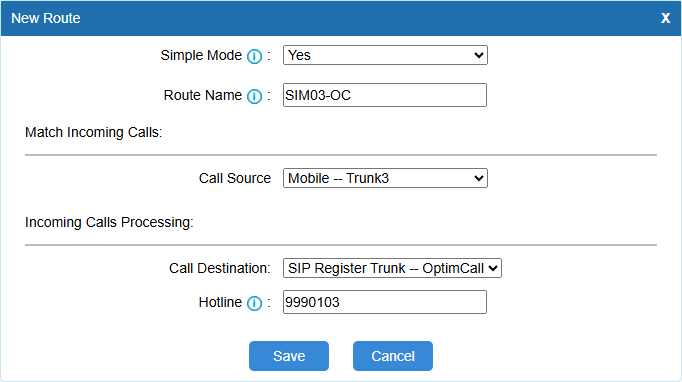
Zvolte Gateway v horním menu a potom Routes Settings → Mobile to IP v levém menu. Klikněte na Add Mobile to IP Route a do formuláře zkopírujte hodnoty uvedené v OptimCallu pro první SIM slot. Klikněte na Save pro uložení pravidla.
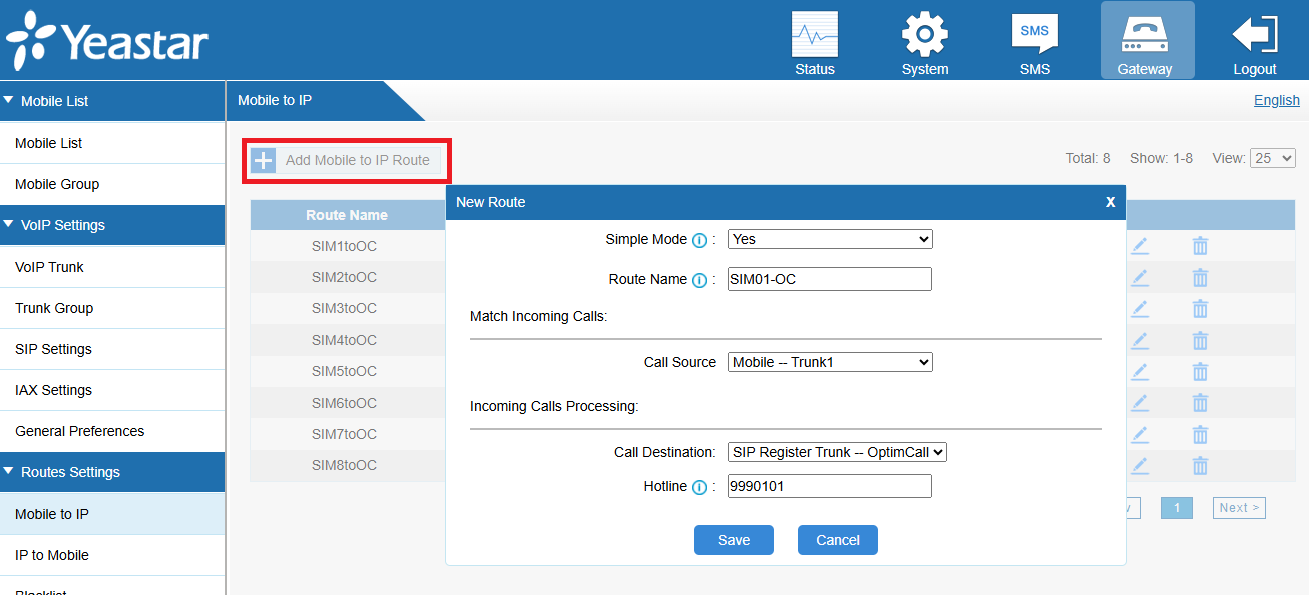
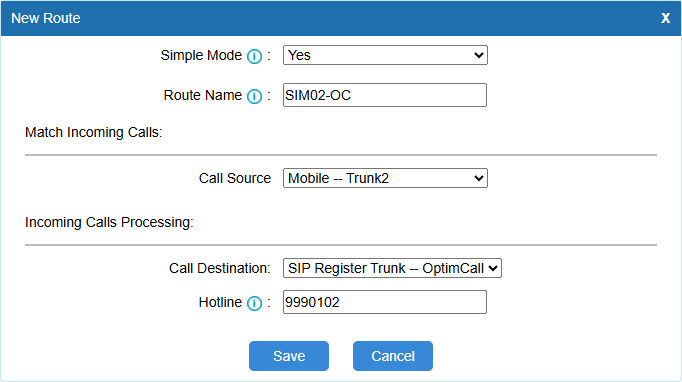
Tento postup opakujte pro každý SIM slot vytvořením nové položky se stejným nastavením, přičemž upravíte pouze hodnoty specifické pro daný slot:
- v Route Name upravte číslo SIM v názvu
- z menu Call Source vyberte odpovídající slot
- v poli Hotline zvyšte poslední dvě číslice tak, aby odpovídaly číslu SIM slotu – v našem příkladu má brána předčíslí 99901 a sloty jsou číslovány 01 až 03
 |
 |
Po dokončení konfigurace aplikujte změny pomocí tlačítka Apply Changes v pravém horním rohu.
Jako poslední krok nastavte směrování z IP do mobilní sítě, opět pro každou SIM zvlášť.
Zvolte Gateway v horním menu a potom Routes Settings → IP to Mobile v levém menu. Klikněte na Add IP to Mobile Route a do formuláře zkopírujte hodnoty uvedené v OptimCallu pro první SIM slot. Klikněte na Save pro uložení pravidla.
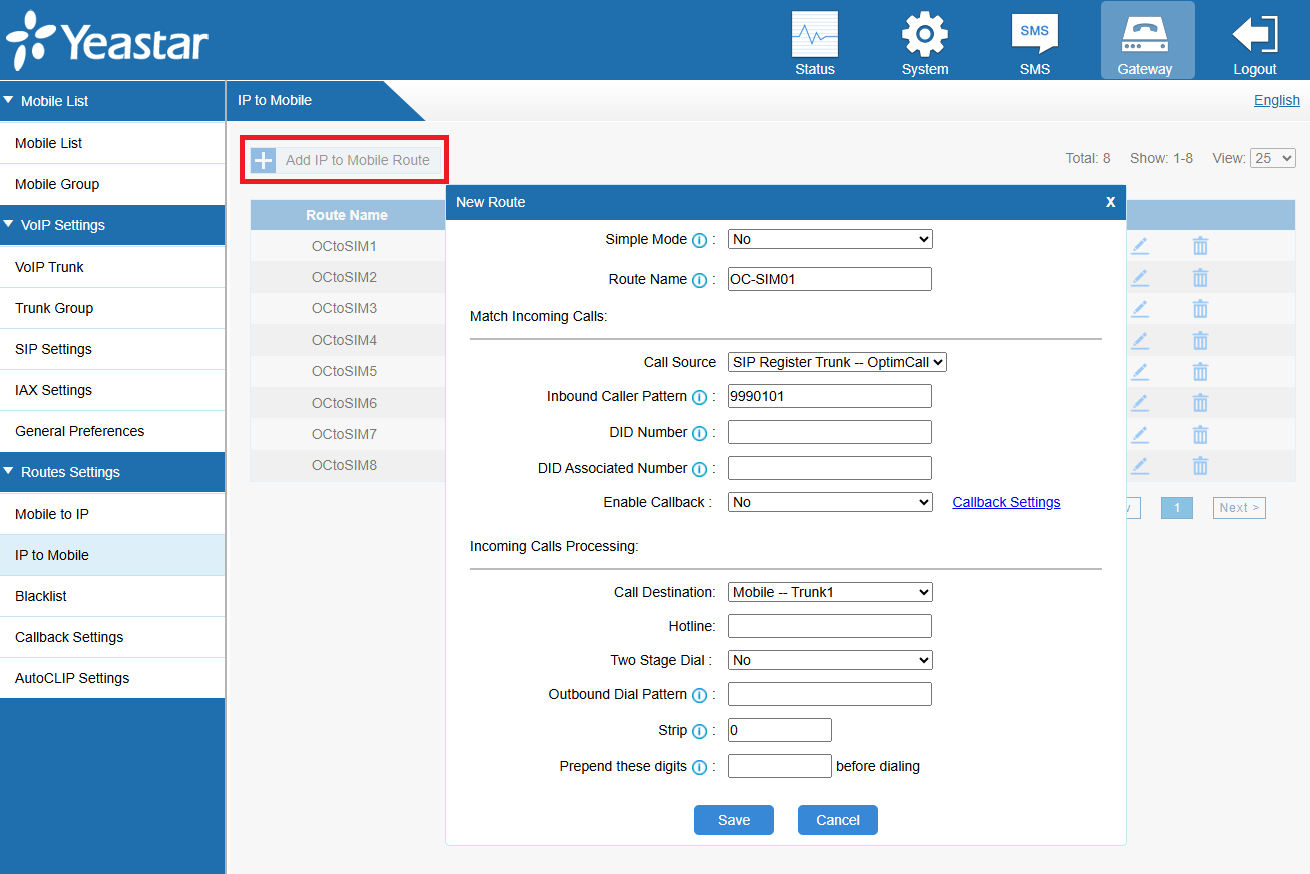
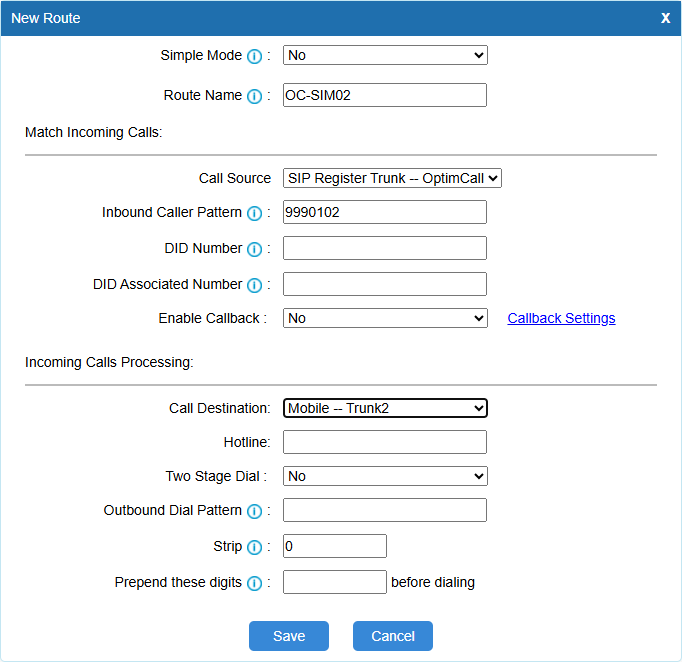
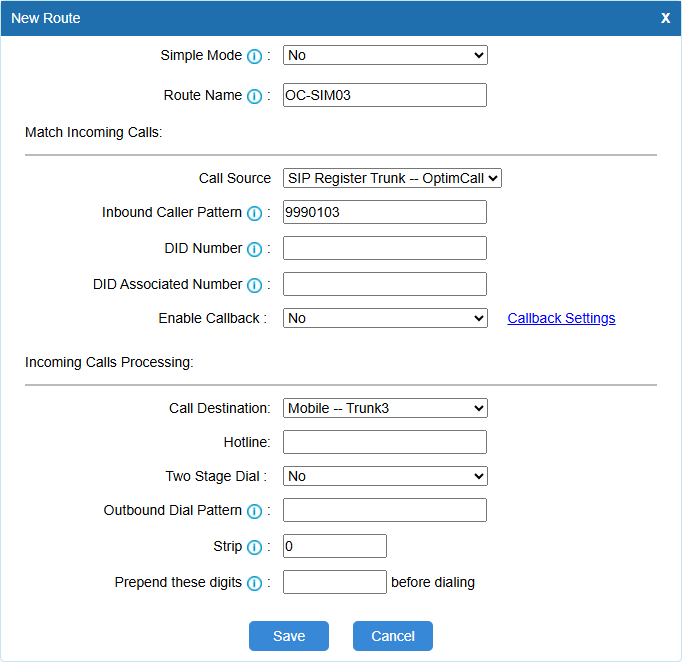
Tento postup opakujte pro každý SIM slot vytvořením nové položky se stejným nastavením, přičemž upravíte pouze hodnoty specifické pro daný slot:
- v Route Name upravte číslo SIM v názvu
- v Inbound Caller Pattern zvyšte poslední dvě číslice tak, aby odpovídaly číslu SIM slotu – v našem příkladu má brána předčíslí 99901 a sloty jsou číslovány 01 až 03
- z menu Call Destination vyberte odpovídající slot
 |
 |
Po dokončení konfigurace aplikujte změny pomocí tlačítka Apply Changes v pravém horním rohu.
Pravidla doporučujeme vytvořit pro všechny sloty na bráně, i když jsou některé zatím nevyužité. Přidání dalších SIM karet pak bude rychlejší a jednodušší.
Nastavení telefonních linek v OptimCallu
Na obrázcích níže je uveden nejčastější způsob konfigurace, kdy má každý operátor trvale přiřazenou vlastní SIM kartu pro příchozí i odchozí hovory.
Příchozí hovory
V Nastavení → Telefonie → Veřejné linky přidejte pro každou SIM jednu veřejnou linku.
Pokud neplánujete telefonní čísla častěji obměňovat nebo máte rádi přehled, jako číslo veřejné linky můžete uvést mobilní číslo, přes které volá použitá SIM karta.
Číslo hotline vložte na druhé kartě Pokročilá nastavení do pole Alternativní čísla. Pokud máte příchozí hovory přesměrované na pevnou linku, vložte sem i její číslo.
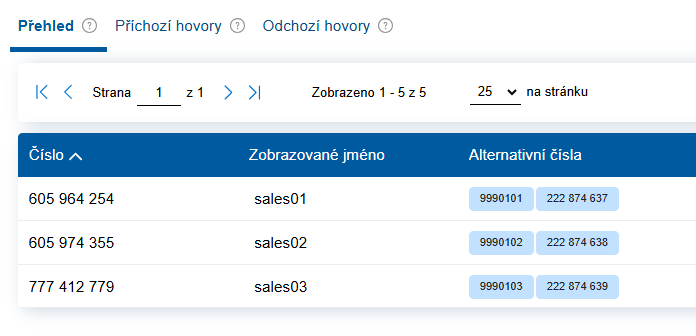
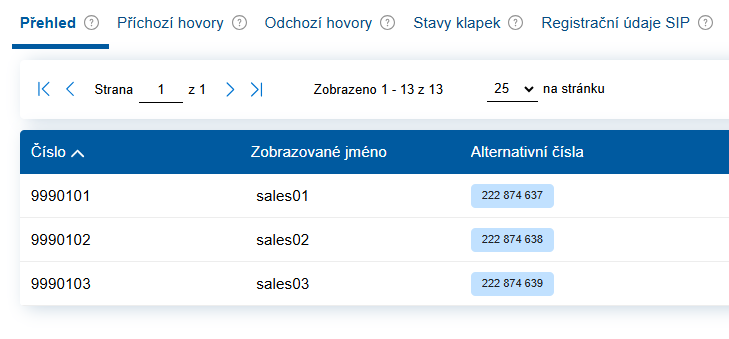
Pokud se SIM v bráně často mění (např. kvůli označení telefonního čísla jako spam) a nechce se Vám kvůli tomu měnit i nastavení linek v OptimCallu, jako číslo veřejné linky uveďte hotline. Varování ohledně neplatného formátu čísla můžete ignorovat 😉
Odchozí hovory
V Nastavení → Telefonie → Odchozí čísla vytvořte sadu pravidel pro každou SIM, která smí uskutečnit odchozí hovor. Jako použité číslo můžete vybrat buď číslo hotline nebo mobilní číslo.
Každé klapce poté přiřaďte vlastní pravidlo pro odchozí čísla, které určí, přes kterou SIM bude volat ven.
Nastavení SMS zpráv v GSM bráně
Dokumentaci najdete zde: https://support.yeastar.com/hc/en-us/articles/217392758-How-to-Use-TG-SMS-API
Nastavení SMS zpráv v OptimCallu
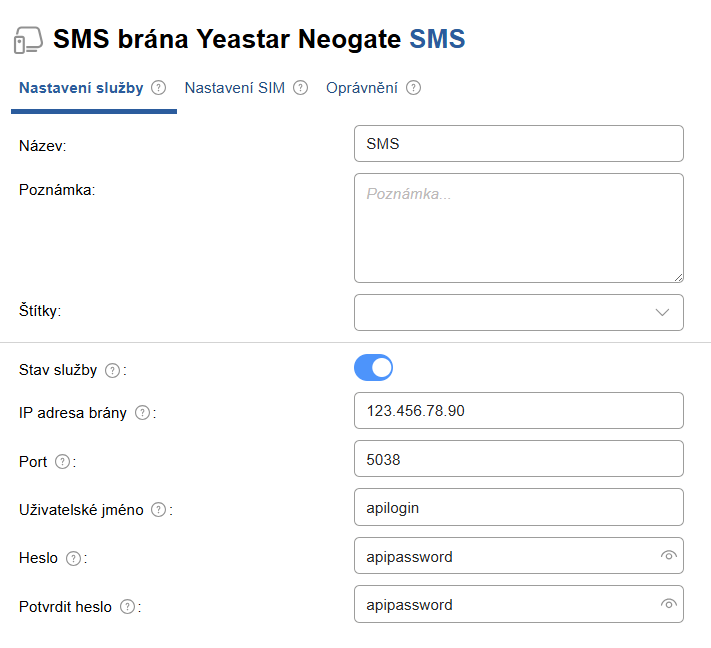
V Nastavení → Externí služby klikněte vpravo nahoře na + NOVÁ EXTERNÍ SLUŽBA. Vyberte SMS brána Yeastar Neogate.
Na první kartě Nastavení služby vyplňte IP adresu a port, na kterých je brána z OptimCallu dostupná.
Dále vyplňte API uživatelské jméno a heslo, které jste v předchozím kroku nastavili v GSM bráně.
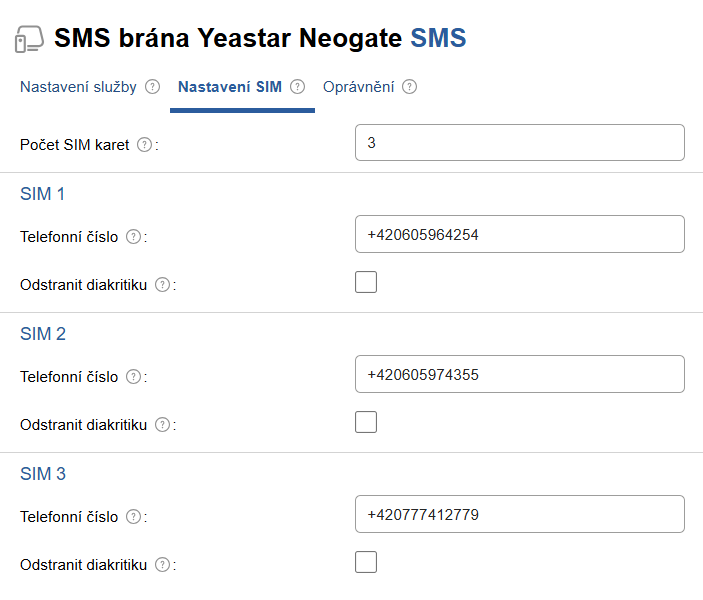
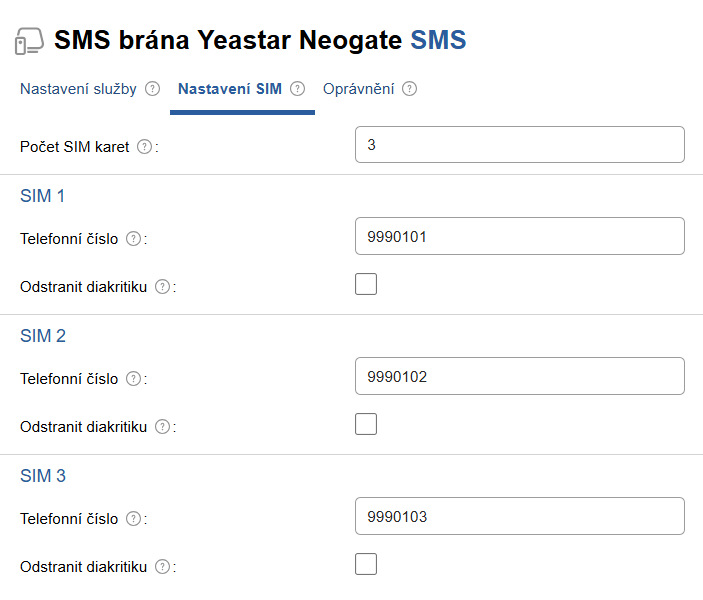
Na druhé kartě Nastavení SIM můžete do políčka Telefonní číslo vyplnit jak mobilní číslo, tak číslo hotline.
Vyplněná hodnota se pak bude zobrazovat v OptimCallu v seznamu Historie → SMS jako příjemce nebo odesílatel SMS.
 |
 |