Příposlech a monitorování hovorů
Příposlech umožňuje oprávněným uživatelům poslouchat probíhající telefonní hovor jiného uživatele. Využívá se zejména při zaškolování nových zaměstnanců, kontrole kvality komunikace nebo poskytování podpory operátorovi během hovoru.
Hovor můžete během monitorování pouze poslouchat, ale směrem od Vás se do hovoru žádný zvuk nepřenáší a účastníci hovoru nic neuslyší - ani Váš hlas z mikrofonu, ani kolegy v kanceláři, ani žádnou signalizaci nebo pípnutí. Můžete si klidně i zanadávat 😉
Monitorovat hovory můžete, i když jinak hovory nenahráváte. Pro poslech záznamu již ukončeného hovoru je potřeba mít nahrávání hovorů zapnuté.
Doporučujeme protistraně oznámit, že hovory mohou být monitorovány, např. pomocí nahrané hlášky.
-
⚠️ Pokud se vaše obrazovka liší od obrázků v tomto návodu, používáte pravděpodobně starší verzi ústředny OptimCall 2.
Návod pro tuto verzi otevřete kliknutím na záložku OptimCall 2 nad tímto odstavcem.Probíhající hovory
Hovory ve fázi Uvítání, Vyzvánění nebo Konverzace najdete v menu vlevo pod položkou Probíhající hovory.
Monitorovat je možné pouze spojený hovor ve fázi Konverzace.Jak monitorovat hovor
Klikněte na řádek hovoru, který chcete monitorovat.
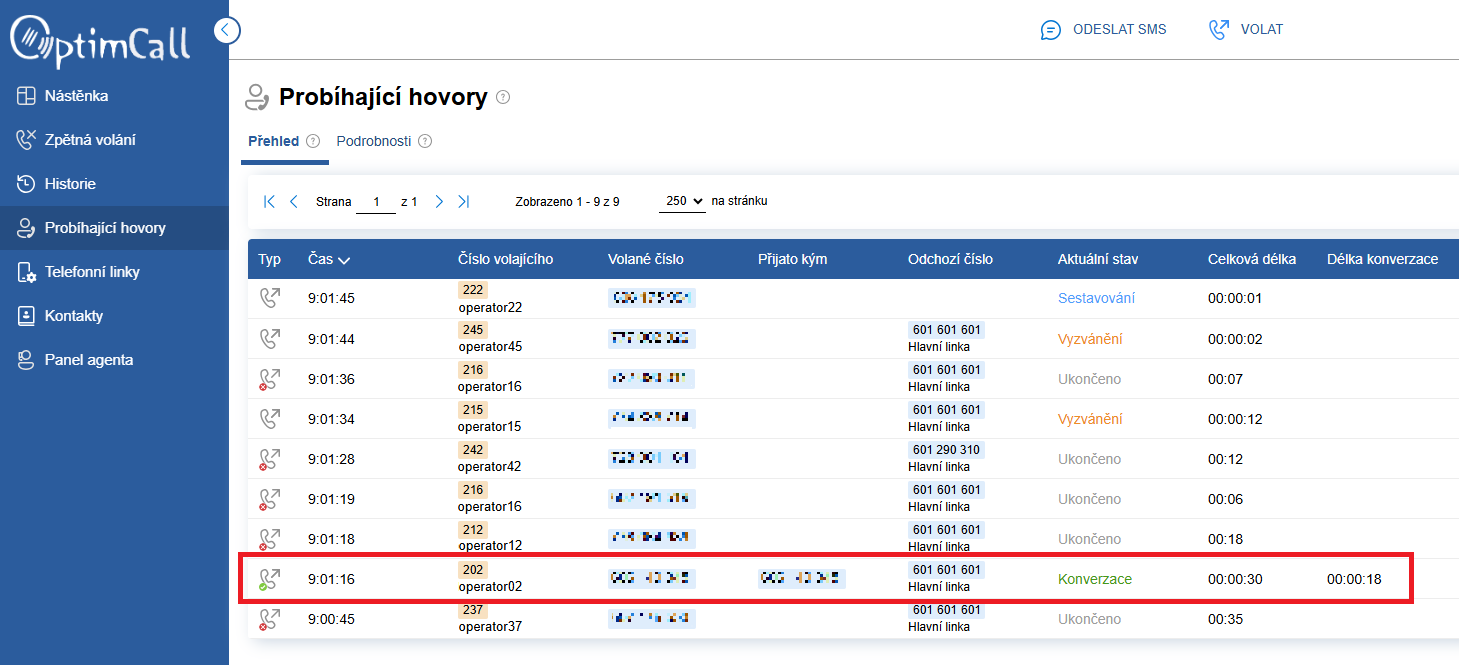
Dostanete se na stránku detailu hovoru, kde klikněte na ikonu Monitorovat.
V poli Monitorovat na bude automaticky vybrána vaše klapka nastavená v profilu na záložce Předvolby telefonie. Pokud chcete hovor poslouchat na jiné klapce, můžete ji vybrat z rozbalovací nabídky.
Poté klikněte na Spustit monitorování.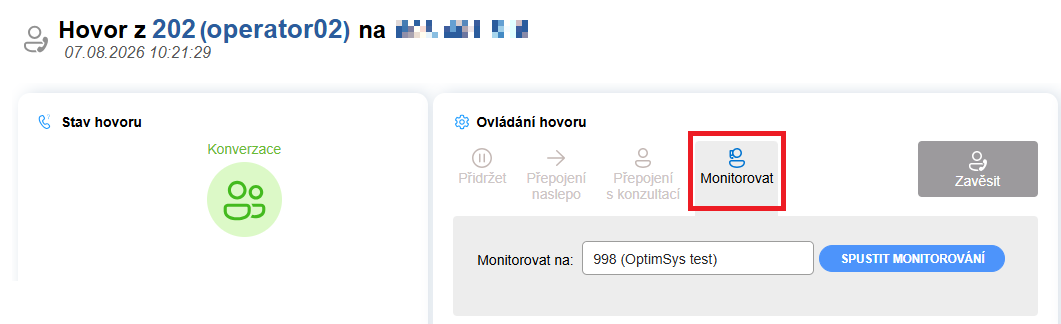
Na vybrané klapce vám zazvoní hovor z OptimCallu. Hovor zvedněte a tím zahájíte poslech monitorovaného hovoru.
Jakmile monitorovaný hovor skončí, automaticky se ukončí i váš hovor. -
V ústředně OptimCall 2 není možné přímo we webovém rozhraní poslouchat probíhající hovory.
Příposlech lze řešit jinými způsoby přímo na telefonech:Konferenční hovor
Zaměstnanec, jehož hovory mají být monitorovány, musí svého supervizora při každém hovoru přizvat do konference. Pro zjednodušení lze přidat konferenční hovor s klapkou supervizora na tlačítko rychlé volby, pokud telefon nějaké má.
Příposlech na počítači
Existuje možnost poslouchat konkrétní zvukové zařízení v rámci počítačové sítě, např. USB náhlavní soupravu zaměstnance. Náhlavní soupravy s jackem, které pro systém zařízením nejsou, takto poslouchat nelze.
Ve Windows tuto možnost najdete v Nastavení systému - Zvuk.
U zvukového zařízení, které chcete poslouchat, zvolte Další nastavení zvuku / Vlastnosti zařízení a v okně vlastností přejděte na záložku Poslech.
Pak už stačí jen vybrat vlastní sluchátka nebo reproduktor, na kterém chcete poslouchat.Na Mac existují aplikace třetích stran určené k poslechu nebo směrování zvuku mezi aplikacemi, např. BlackHole nebo Loopback. Vyzkoušené v praxi je ale nemáme.
Příposlech na koncovém telefonu
Pokud váš VoIP telefon podporuje připojení sluchátek, můžete monitorovaný hovor poslouchat přímo přes telefon.
U stolních telefonů obecně je potřeba dávat pozor, i když mají RJ9 konektor na připojení náhlavní soupravy, tak různé telefony používají různá zapojení pinů. Protože existují různá zapojení, tak někteří výrobci ukončují náhlavku tzv. QD konektorem (quick disconnect) a pak prodávají redukční kabely mající na jedné straně QD konektor a na druhé konektor do zařízení. A těch redukčních kabelů existuje spousta typů. Existují minimálně dva různé tvary těch QD konektorů, ale možná ještě víc, takže nejde automaticky kombinovat náhlavní soupravu jednoho výrobce s redukčním kabelem jiného výrobce.
U některých telefonů lze využít také zaškolovací rozdvojku, která umožní připojit k telefonu dvě sluchátka současně. Školitel i školený zaměstnanec tak mohou poslouchat stejný hovor přímo přes telefon.