Kontakty – adresář
Vědět, kdo volá, se vždycky hodí, a v zákaznické péči to platí dvojnásob.
OptimCall zahrnuje i sdílený adresář telefonních kontaktů. Jméno uloženého kontaktu se při příchozím hovoru zobrazí na všech volaných klapkách, takže vidíte, kdo právě volá, i když zrovna nejste ve webovém rozhraní přihlášeni.
Jméno kontaktu se zobrazí pouze na SIP zařízeních, tedy např. na VoIP stolním telefonu, v počítačové nebo mobilní VoIP aplikaci. Nezobrazí se u příchozího volání směrovaného dál na mobilní číslo přes GSM síť.
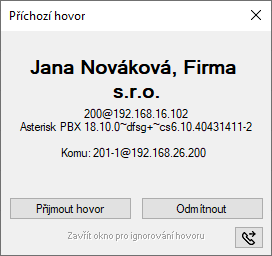 Takhle se jméno kontaktu zobrazí v MicroSIPu. |
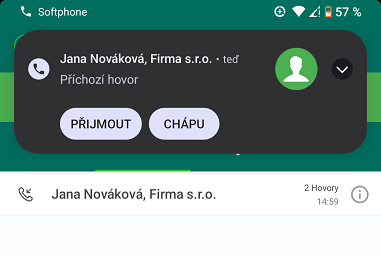 A takhle se zobrazí v Softphone. |
Kromě telefonů se Vám jména zobrazí také v OptimCallu u aktuálně probíhajících i vyřízených hovorů.
Správa kontaktů v OptimCallu
Kontakty je možné do OptimCallu přidávat ručně nebo automaticky. Najdete je v levém menu pod názvem Kontakty.
Ve starší verzi OptimCall 2 je najdete v horní liště pod názvem Adresář.
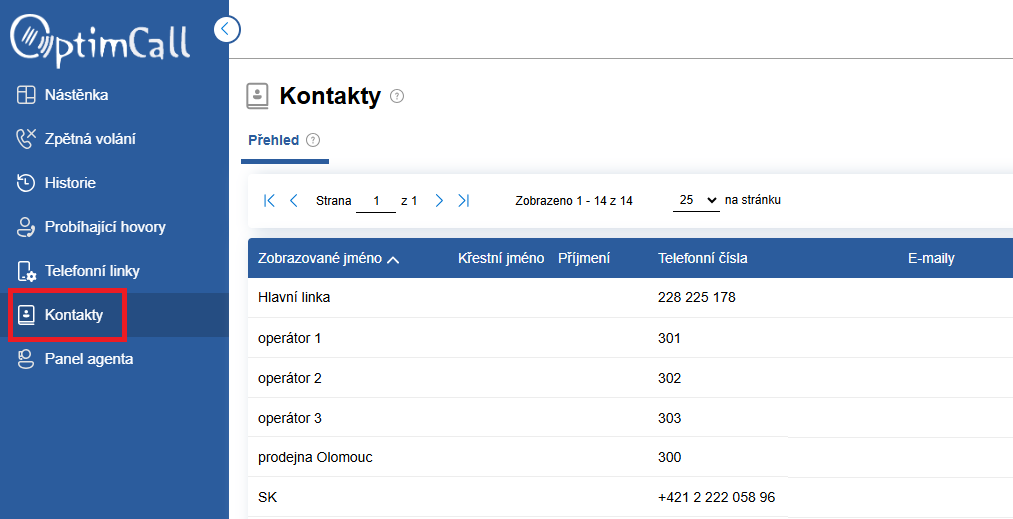
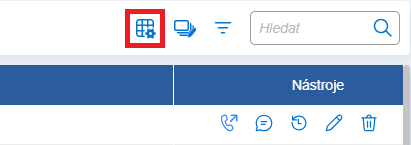
Sloupce, které chcete nebo naopak nechcete v tabulce vidět, si nastavíte v režimu Přizpůsobení tabulky. Přepnete se do něj ikonou mřížky nad seznamem kontaktů vpravo.
Přidání nového kontaktu
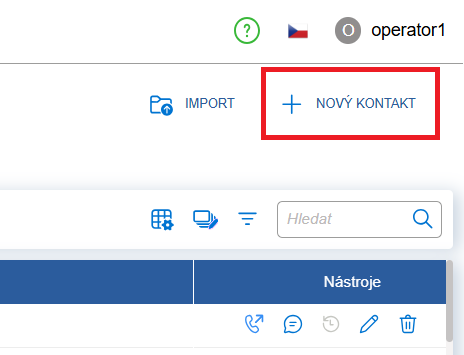
Vpravo nahoře klikněte na + NOVÝ KONTAKT.
 |
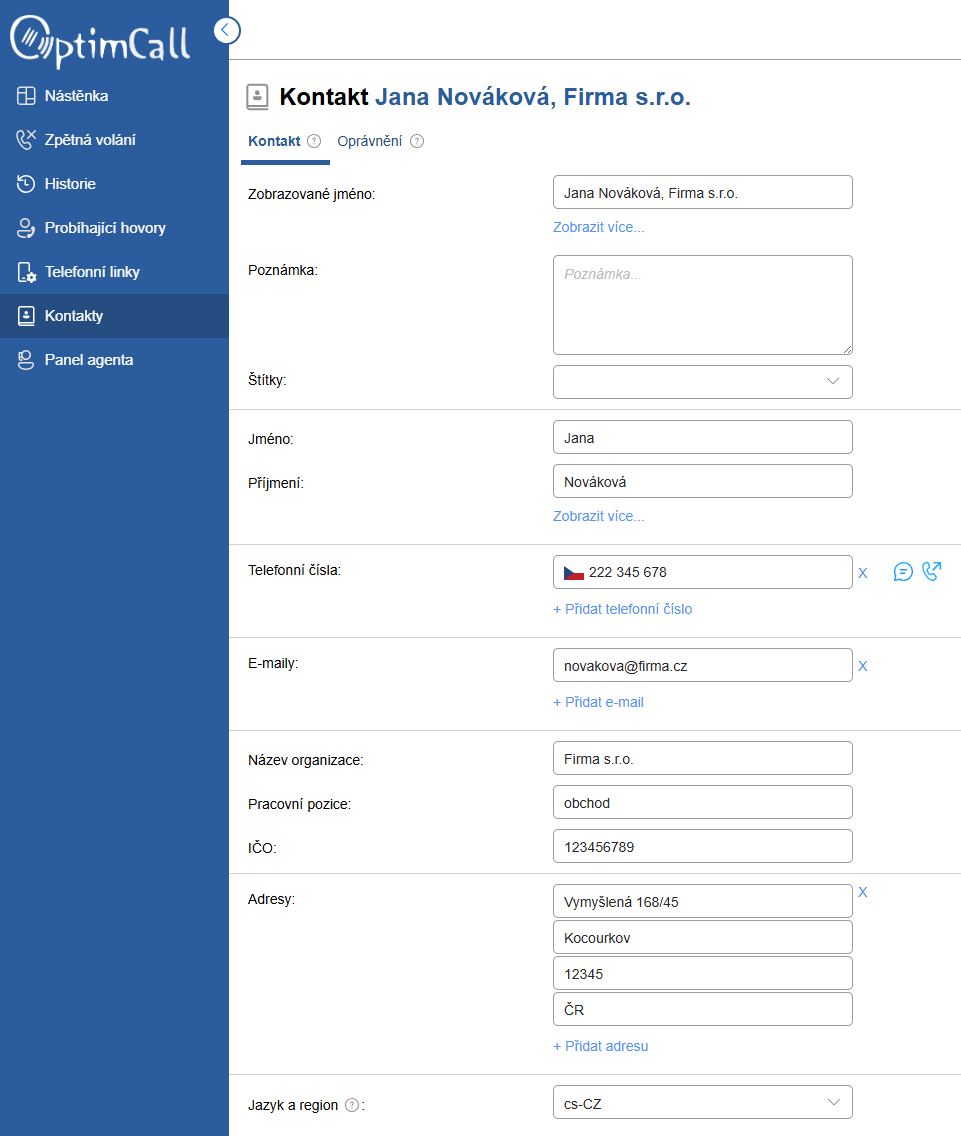 |
|
Aby se Vám na telefonu zobrazilo jméno volajícího, stačí vyplnit:
Zobrazí se pouze položka Zobrazované jméno tak, jak je vyplněná. Ostatní položky jsou pouze informací pro Vás a na telefonech se nezobrazí. Jazyk a region u kontaktu slouží hlavně pro výběr jazykové verze e-mailových nebo SMS notifikací. |
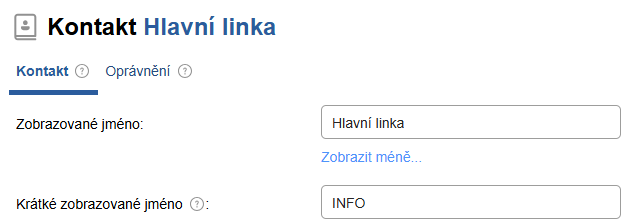
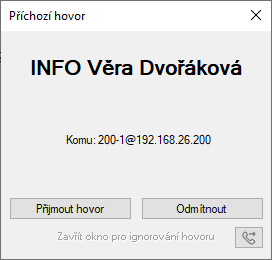
Položku Krátké zobrazované jméno obvykle vyplňujeme pouze pro vlastní telefonní čísla firmy. Pokud je vyplněna, zkratka volaného čísla se zobrazí na telefonu před jménem kontaktu nebo telefonním číslem. Díky tomu poznáte, na které z vašich čísel zákazník volá, pokud jich obsluhujete několik (např. zvedáte hovory na infolince i technické podpoře, nebo máte více e-shopů a chcete se představit pod tím správným názvem).
Krátké zobrazované jméno najdete hned pod Zobrazovaným jménem, stačí rozbalit položku Zobrazit více.
|
Vyplněné Krátké zobrazované jméno. |
|
Úprava a odstranění kontaktů
Na konci řádku každého záznamu s kontaktem najdete Nástroje.
Kliknutím na ikonu tužky můžete konkrétní záznam upravit, kliknutím na popelnici smazat.
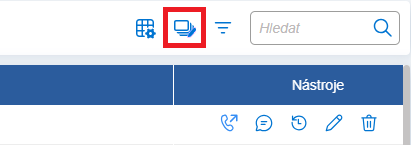
Kontakty můžete upravit nebo odstranit i hromadně, což se hodí třeba při štítkování nebo nastavování oprávnění. Režim Hromadné úpravy najdete nad tabulkou vpravo.
Hromadný import kontaktů z CSV
Kontakty je možné do OptimCallu importovat z připravené tabulky ve formátu CSV.
Pro úplně základní seznam Vám stačí tabulka se dvěma sloupci – v jednom jméno tak, jak má být zobrazeno na telefonu, ve druhém telefonní číslo v mezinárodním formátu bez mezer anebo číslo klapky.
Příklad (samozřejmě náhodně generované 😉) tabulky pro import:
|
 |
Jak importovat kontakty do OptimCall
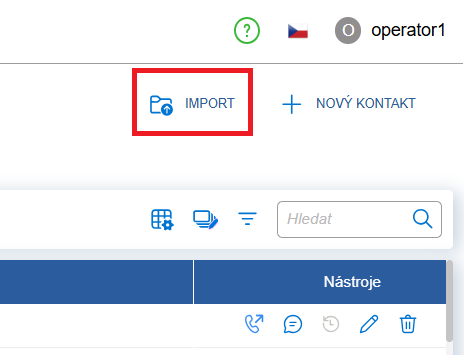
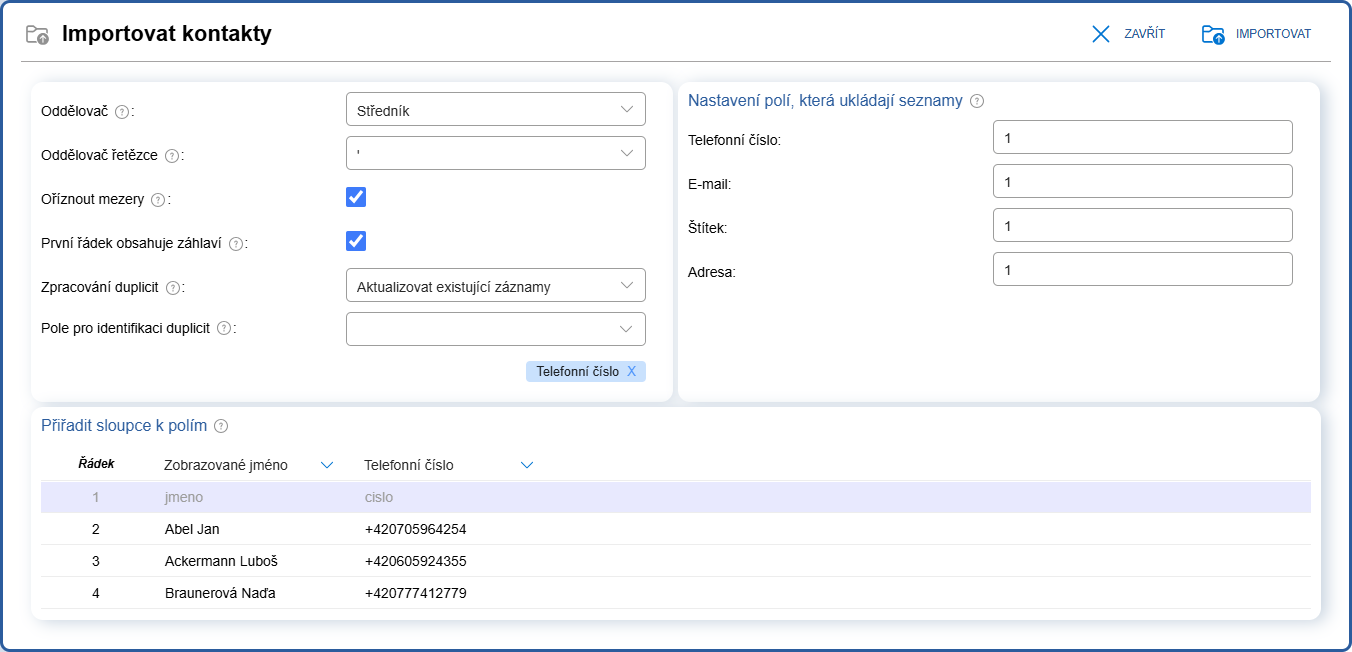
Vpravo nahoře nad tabulkou klikněte na Import a nahrajte připravenou CSV tabulku. Otevře se Vám editor, kde si vyberete, který sloupec Vaší tabulky odpovídá kterému údaji v našem adresáři.
Pokud máte pro některé z polí více hodnot (třeba k jednomu jménu více telefonních čísel), v části Nastavení polí, která ukládají seznamy vyberte nejvyšší možný počet hodnot (např. nejvyšší možný počet telefonních čísel pro jedno jméno).
Importované štítky musí být už v OptimCallu vytvořeny předem v Nastavení > Zdroje > Štítky.
Automatická synchronizace kontaktů pomocí API
Hotové řešení automatické synchronizace kontaktů nabízíme zatím pouze pro Raynet. Záznamy se aktualizují jednou denně, typicky v noci.
Pokud chcete na telefonu zobrazit jméno nebo další údaje o volajícím, ale nechcete údaje zákazníků ukládat přímo do OptimCallu, lze to řešit také dotazem na API Vašeho systému ve chvíli, kdy hovor dorazí k nám do ústředny. Kromě jména se Vám na telefonu může zobrazit třeba kategorie zákazníka nebo číslo jeho poslední objednávky. Rádi nabídneme řešení na míru Vašim potřebám.
Pro nastavení synchronizace kontaktů nám napište na Tato e-mailová adresa je chráněna před spamboty. Pro její zobrazení musíte mít povolen Javascript. nebo zavolejte na +420 511 205 398. Chcete-li si ji nastavit sami na své straně, můžeme nabídnout naši API dokumentaci, průvodce integrací a spoustu dobrých rad.