OptimCall 4: Začínáme se správou ústředny
Děkujeme, že jste si pro Vaši firemní telefonii zvolili řešení OptimCall. V tomto článku Vás provedeme prvními kroky v administraci OptimCallu 4.
Nebo rovnou skočte na téma, které Vás zajímá:
Aktivace uživatelského účtu
• Jak si nastavit heslo
• První přihlášení do OptimCallu
Pozvání dalších uživatelů
• Kontrola aktivních/čekajících pozvánek
Vytvoření nebo úprava uživatele
• Role uživatelů
Vytvoření nebo úprava klapky
• Přiřazení operátora k telefonním linkám
• Nastavení klapek do koncových zařízení
Směrování hovorů
Aktivace uživatelského účtu
Na e-mail administrátora, jehož adresu jsme od Vás obdrželi při instalaci ústředny OptimCall, Vám přijde e-mail v následujícím znění:
Předmět: Byl vytvořen váš přístup do systému OptimCall
Dobrý den,
právě vám byl vytvořen přístup do telefonního systému OptimCall.
Před prvním přihlášením si prosím nastavte vlastní heslo. Začněte kliknutím na tento odkaz:
https://vasefirma.s1.optimcall.cz/init-password?token=1a2b3c4d5e6f7g8h9i
Pokud na odkaz nelze kliknout, zkopírujte jej do adresního řádku svého prohlížeče.
Platnost odkazu je 24 hodin.
Váš OptimCall naleznete na adrese: https://vasefirma.s1.optimcall.cz
Vaše uživatelské jméno je: vasefirmaadmin
Potřebujete pomoc? Obraťte se na vaše IT oddělení nebo kontaktujte naši zákaznickou podporu.
Přejeme vám příjemný den.
Tým společnosti OptimSys
Pokud Vám tento e-mail nedorazil, doporučujeme zkontrolovat složky na spam nebo hromadnou poštu.
Jestli opravdu není ani tam, ozvěte se nám na podporu, zašleme jej znovu.
Jak si nastavit heslo
Klikněte na odkaz v e-mailu nebo jej zkopírujte do adresního řádku prohlížeče - zobrazí se Vám následující stránka:
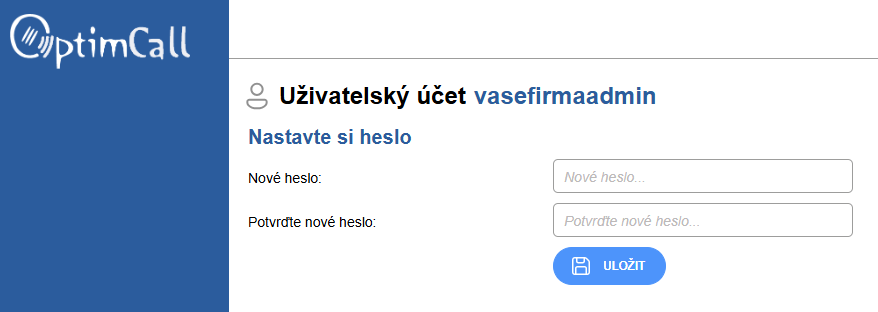
Na této stránce dvakrát vyplňte heslo, kterým se budete přihlašovat do svého účtu v OptimCallu.
Poté klikněte na Uložit (Save).
OptimCall vás přesměruje na domovskou stránku, kde se přihlásíte ke svému účtu.
První přihlášení do OptimCallu
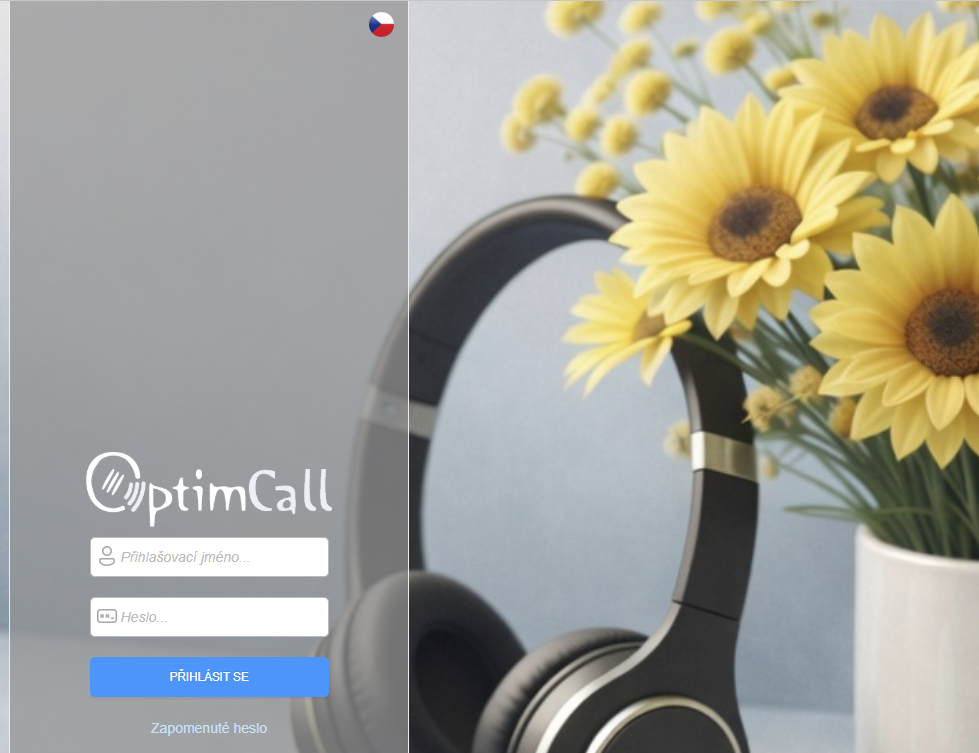
Přihlašovací stránku Vaší ústředny OptimCall najdete na webové adrese, kterou jste obdrželi v e-mailu "Byl vytvořen váš přístup do systému OptimCall".
Obvykle bude ve tvaru: https://vasefirma.s1.optimcall.cz
Sem zadejte přihlašovací jméno - pro účet administrátora je obvykle ve tvaru vasefirmaadmin - a heslo, které jste si nastavili v předchozím kroku.
Poté klikněte na Přihlásit (Login).
Pozvání dalších uživatelů
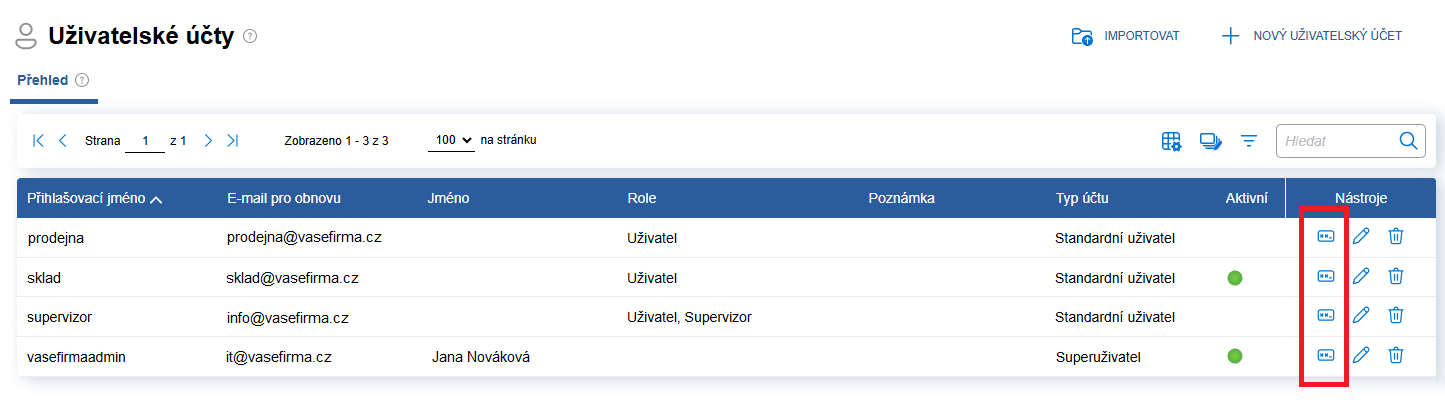
Všechny uživatele OptimCallu najdete vlevo dole pod ikonou Nastavení > Uživatelé a oprávnění > Uživatelské účty.
Heslo pro každého uživatele můžete nastavit kliknutím na první ikonu ve sloupci Nástroje.
Je možné nastavit uživateli heslo přímo, anebo mu zaslat pozvánku na e-mail pro obnovu, kde si heslo nastaví kliknutím na zaslaný odkaz uživatel sám.
Pokud není e-mail zadán, nelze obnovit zapomenuté heslo pomocí odkazu na přihlašovací stránce a je potřeba změnit heslo uživateli ručně.
Kontrola aktivních/čekajících pozvánek
Zelený puntík ve sloupci Aktivní znamená, že uživatel už má nastavené heslo.
Vytvoření nebo úprava uživatele
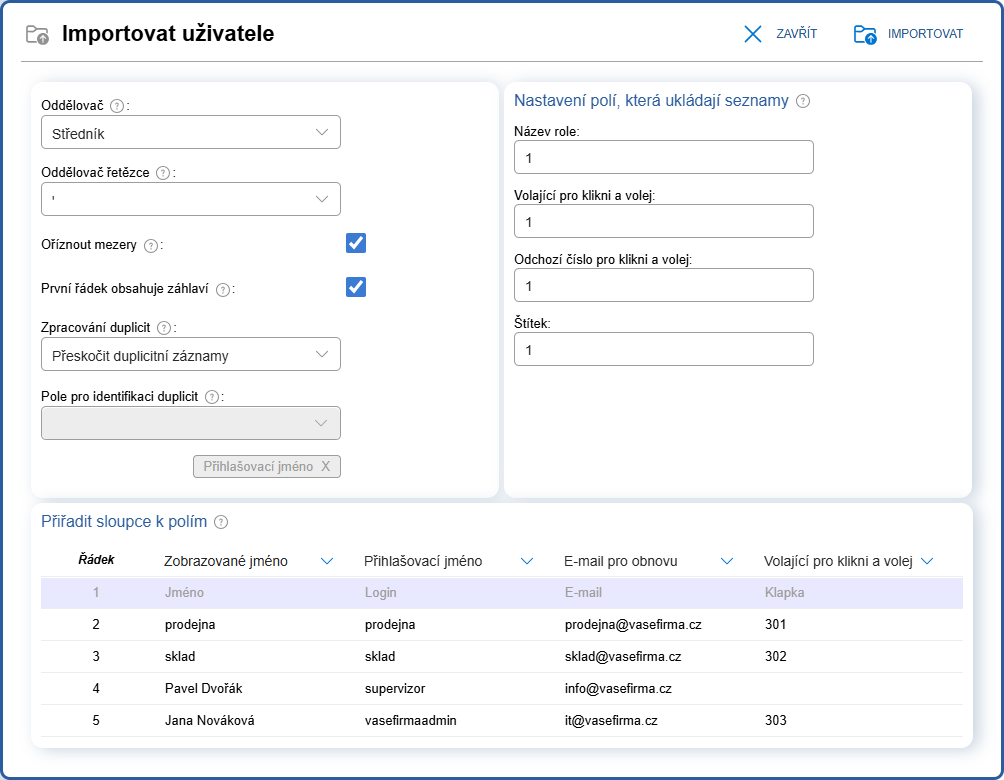
Nové uživatele můžete přidávat do systému jednotlivě kliknutím na + Nový uživatelský účet, nebo importovat z tabulky. Doporučujeme použít formát CSV.
Příklad tabulky pro import:
| Jméno | Login | Klapka | |
| prodejna | prodejna | Tato e-mailová adresa je chráněna před spamboty. Pro její zobrazení musíte mít povolen Javascript. | 301 |
| sklad | sklad | Tato e-mailová adresa je chráněna před spamboty. Pro její zobrazení musíte mít povolen Javascript. | 302 |
| Pavel Dvořák | supervizor | Tato e-mailová adresa je chráněna před spamboty. Pro její zobrazení musíte mít povolen Javascript. | |
| Jana Nováková | vasefirmaadmin | Tato e-mailová adresa je chráněna před spamboty. Pro její zobrazení musíte mít povolen Javascript. | 303 |
Tlačítko Importovat najdete v pravém horním rohu nad seznamem uživatelů. V prvním kroku nahrajete připravenou tabulku, ve druhém si nastavíte, který sloupec tabulky odpovídá kterému údaji v OptimCallu.
Role uživatelů
V OptimCallu rozlišujeme typ účtu a roli uživatele.
Typ účtu je:
a) standardní uživatel = účet běžného uživatele, který má pouze ta oprávnění, která mu přidělíte
b) superuživatel = účet administrátora, může v ústředně nastavovat vše
Role je skupina oprávnění, kterou můžeme přidělit standardnímu uživateli buď pro celou ústřednu, nebo pouze pro některé její součásti, např. telefonní čísla, klapky, uživatele apod. Superuživateli není nutné přidělovat žádnou roli, protože má všechna oprávnění.
a) Globální role jsou oprávnění pro celou ústřednu a přidělujeme je v nastavení uživatelského účtu. Je to např. role Uživatel, kterou přidělujeme každému standardnímu uživateli a umožňuje mu přihlásit se k účtu, spravovat svůj profil nebo si změnit heslo.
b) Role nad konkrétními záznamy se přidělují v nastavení daného záznamu.
V OptimCallu pro vás máme předdefinované role Uživatel, Operátor a Supervizor. Seznam oprávnění každé role najdete v Nastavení > Uživatelé a oprávnění > Role. Můžete si samozřejmě jejich oprávnění upravit nebo definovat i vlastní role.
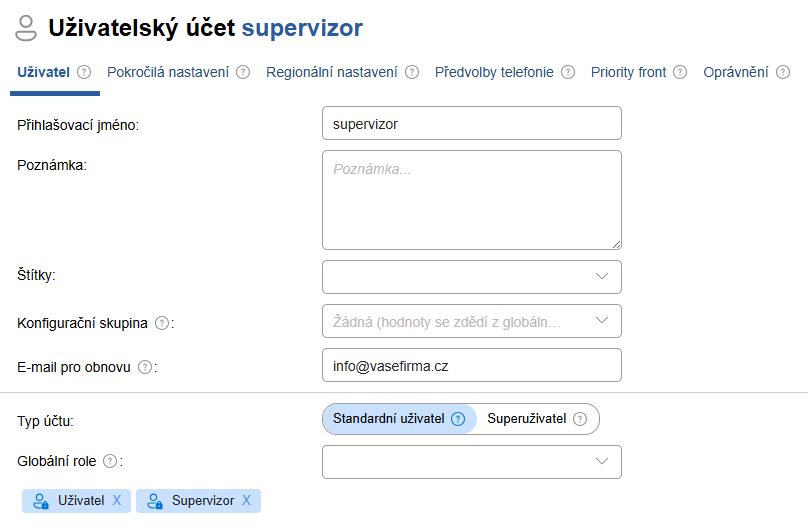
Například supervizorovi, který potřebuje vidět všechny hovory ze všech telefonních čísel v ústředně, můžeme přidělit globální roli Supervizor přímo v nastavení jeho účtu.
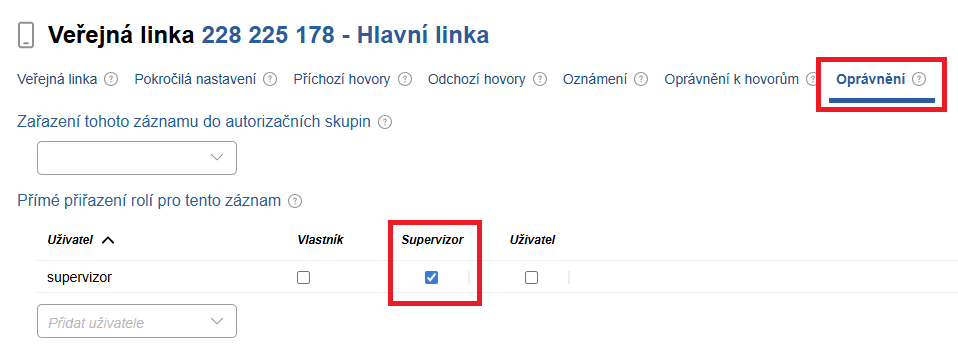
Ale supervizorovi zákaznické linky, který nemá vidět hovory na ostatní čísla v ústředně, přidělíme roli Supervizor v nastavení oprávnění telefonního čísla zákaznické linky.
Nastavení oprávnění najdete vždy na poslední kartě v nastavení telefonních čísel, klapek nebo jiných záznamů. Ze seznamu uživatelů vyberete toho, kterému oprávnění přidělujete, a zaškrtnete jeho roli nad tímto záznamem.
Máte-li supervizorů víc, můžete čísla a klapky zákaznické linky naskládat do autorizační skupiny, kterou si pojmenujete třeba "Zákaznická linka". Napříště stačí vybranému uživateli přidělit roli Supervizor v této autorizační skupině, místo abyste mu roli přidělovali ručně v nastavení jednotlivých záznamů.
Vytvoření nebo úprava klapky
Každý telefonní přístroj – ať už voláte ze stolního telefonu nebo z počítačové VoIP aplikace – musí mít v ústředně přiřazenou vlastní klapku.
Jedna klapka může být propojena s více koncovými zařízeními zároveň. V praxi to obvykle funguje tak, že jeden zaměstnanec má jednu klapku, pod kterou jsou připojena všechna jeho zařízení (například jedna aplikace v počítači v kanceláři a druhá na home office). Díky tomu může být dostupný na všech těchto zařízeních pod stejným číslem klapky.
Novou klapku přidáte v Nastavení > Telefonie > Klapky tlačítkem vpravo nahoře + Nová klapka.
U každé nové klapky se automaticky vytvoří i jedno koncové zařízení. Pokud jich potřebujete více, novou klapku uložte a poté ji upravte.
Stejně jako uživatele, i klapky můžete importovat pomocí připravené tabulky.
Přiřazení operátora k telefonním linkám
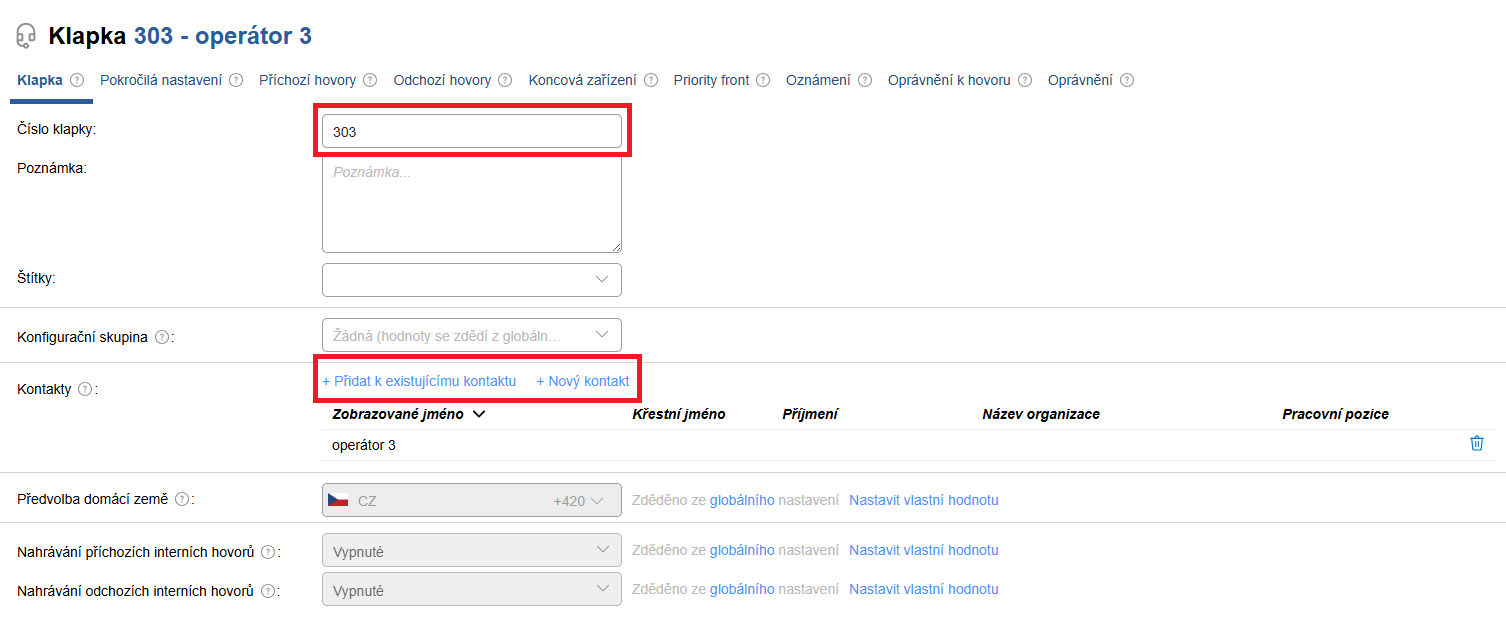
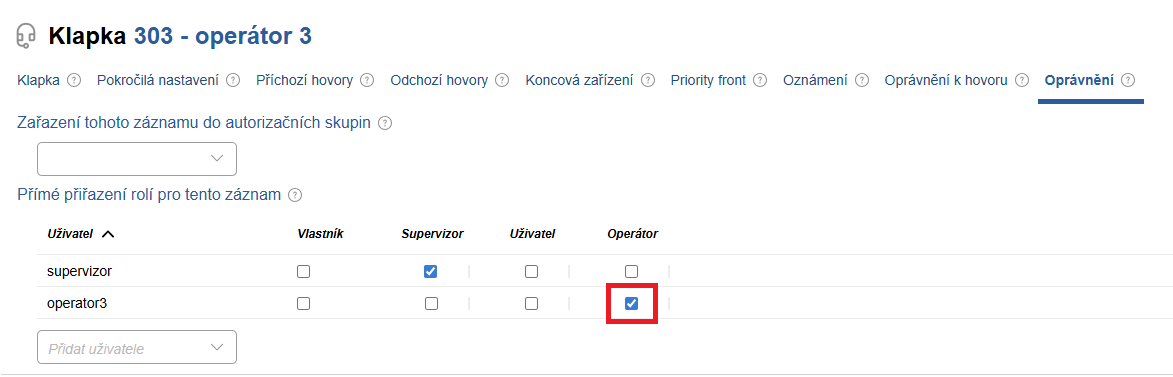
Pokud má zaměstnanec obsluhující nově vytvořenou klapku svůj účet v OptimCallu, nezapomeňte mu v nastavení oprávnění klapky přiřadit roli Operátor.
Nastavení klapek do koncových zařízení
Abyste mohli začít volat, potřebujete ještě nastavit každému zaměstnanci jeho klapku do koncového zařízení neboli telefonního přístroje. To může být počítačová nebo mobilní VoIP aplikace, stolní telefon nebo třeba bezdrátový telefon. Můžete použít libovolný IP telefon podporující standard SIP.
Nevíte, jaký telefon pořídit? Níže najdete naše tipy na telefony, které sami používáme:
🖥️ |
Windows | MicroSIP |
📱 |
Android / iOS | Softphone od Acrobits |
💻 |
MacOS | Telephone od 64Characters |
☎️ |
stolní telefony | Grandstream |
📻 |
bezdrátové telefony | Grandstream |
Máte zařízení pořízené a nainstalované? Nejprve si ve webovém rozhraní OptimCall zobrazte registrační údaje pro koncové zařízení, které chcete nastavit. Tyto údaje pak podle výše uvedeného návodu zadejte do nastavení svého telefonního přístroje nebo aplikace.
Pokud by se vám zařízení nepodařilo nastavit, neváhejte kontaktovat naši podporu – rádi vám pomůžeme.
Směrování hovorů
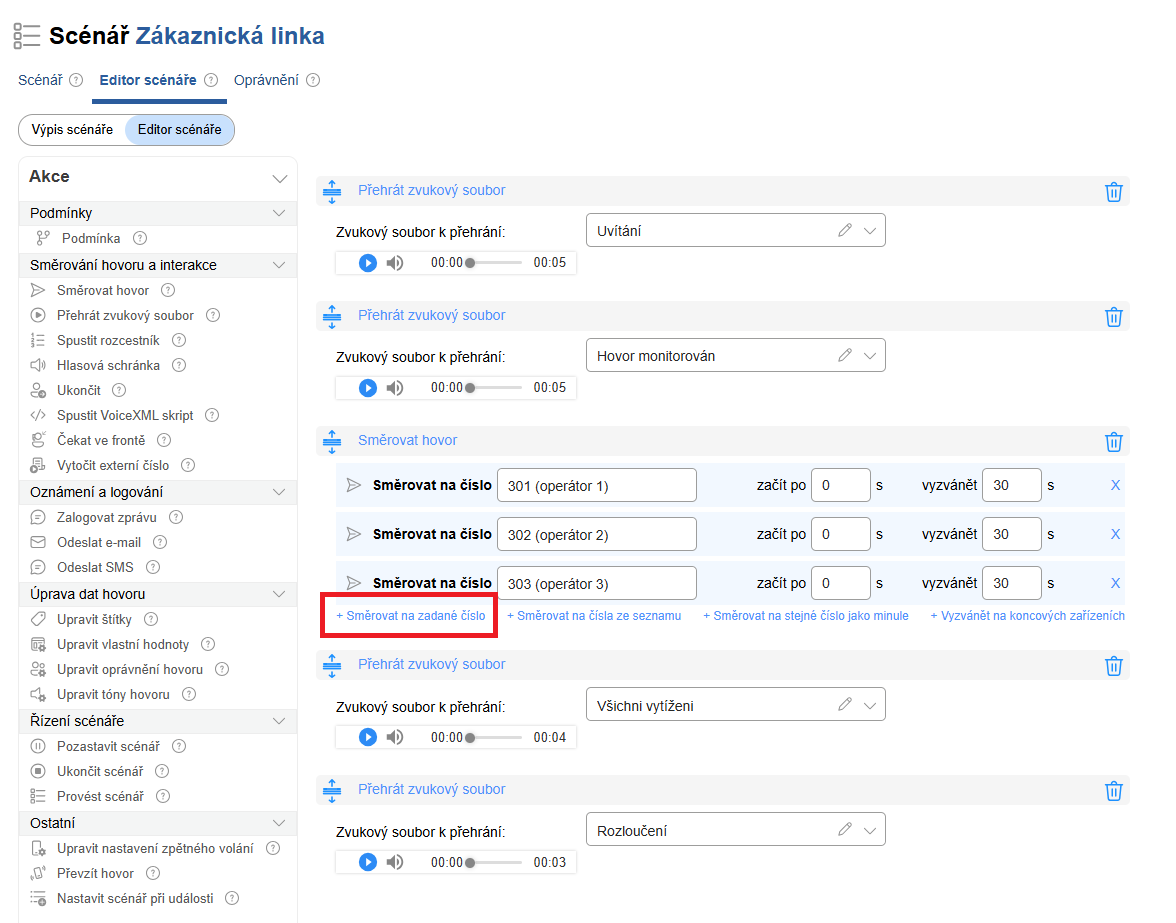
Příchozí hovory do ústředny se řídí tzv. scénářem. Ten si můžete představit jako plán, který určuje, co se má s příchozím hovorem stát. Například jaké hlášky se přehrají, komu se zákazník dovolá nebo kdy je pracovní doba.
Pokud u telefonního čísla není nastaven žádný scénář, budou všechny příchozí hovory automaticky odmítnuty a volajícímu se bude linka jevit jako obsazená.
U klapky je scénář volitelný. Pokud má klapka nastavené alespoň jedno koncové zařízení, budou hovory směřovat na toto zařízení. Pokud ale žádné zařízení nastavené není, bude se klapka navenek opět chovat jako obsazená.
Uživatele, který bude obsluhovat příchozí hovory na zákaznické lince, má nastavenou klapku v telefonu a absolvoval všechna úvodní školení, teď už jen zbývá jako poslední krok přidat do scénáře příchozích hovorů.
Najdete jej v Nastavení > Telefonie > Scénáře. Kliknutím na ikonu tužky upravte příslušný scénář.
Nový řádek si přidáte kliknutím na + Směrovat na zadané číslo. Vyberte nově vytvořenou klapku, scénář uložte a máte hotovo. Změna se projeví ihned.